Zwei Kernmodi
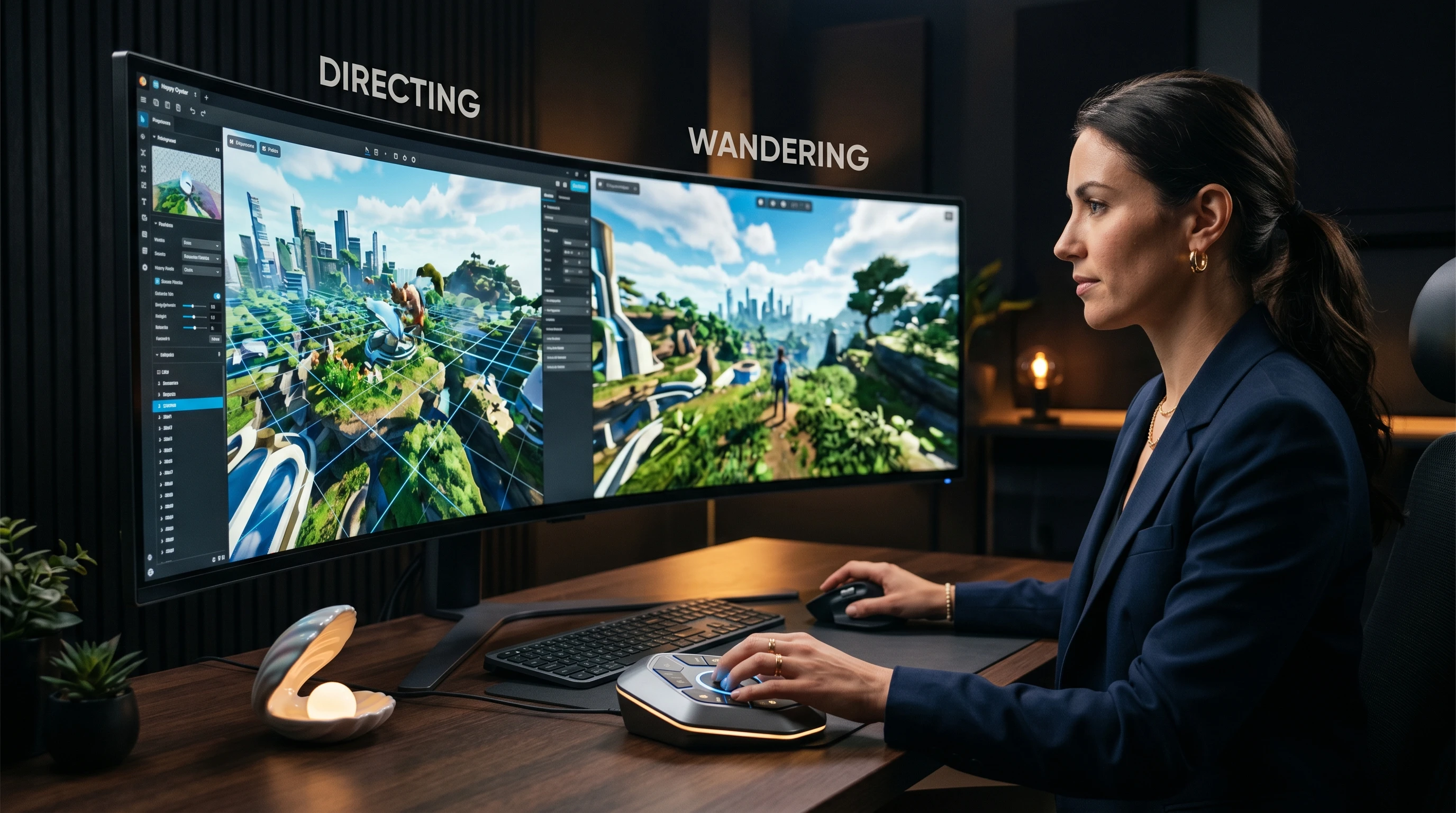
VerifiedDirecting für Echtzeit-Weltgestaltung und Wandering für die Erkundung aus der Egoperspektive
Dieses Tutorial behandelt sowohl den Directing- als auch den Wandering-Modus in Happy Oyster und erklärt, wie man mit Alibabas Welt-Simulator 3D-Welten erstellt, steuert und interaktiv erkundet.
Key facts
Directing für Echtzeit-Weltgestaltung und Wandering für die Erkundung aus der Egoperspektive
Texteingabeaufforderungen mit Echtzeit-Interaktions- und Anpassungsmöglichkeiten
Interaktive 3D-Umgebungen mit synchronisierter Audio-Video-Co-Generierung
Empfohlenes Tool
Setzen Sie das Gelernte in die Praxis um mit einem anfängerfreundlichen KI-Animations-Workflow.
Unterstützt durch Elser.ai — nutzen Sie es als praktischen nächsten Schritt nach dem Ratgeber.
KI-Bildanimator ausprobierenMixed signal
Die Beschreibungen der Kernmodi sind durch Presseberichte verifiziert. Spezifische Details zur Benutzeroberfläche wurden aus der berichteten Funktionalität abgeleitet, da sich das Tool in einem begrenzten Early Access befindet.
Readers should expect careful wording here because public reporting confirms the topic, while some product details still need cautious treatment.
Dieses Tutorial führt durch alles, was derzeit über die Nutzung der Kernfunktionen von Happy Oyster bekannt ist. Da sich das Modell in einem begrenzten Early Access befindet, basiert dieser Leitfaden auf bestätigten Berichten und offiziellen Beschreibungen anstelle von praktischen Tests. Er wird aktualisiert, sobald ein breiterer Zugang verfügbar ist.
Happy Oyster ist kein Tool mit einem einzigen Workflow. Es bietet zwei grundlegend verschiedene Möglichkeiten, mit 3D-Welten zu interagieren, und die Wahl des richtigen Modus hängt davon ab, was Sie erstellen möchten.
Der Directing-Modus ist für Kreative gedacht, die Kontrolle wünschen. Sie bauen und modifizieren eine physische 3D-Welt in Echtzeit und nehmen Anpassungen an Beleuchtung, Szenenzusammensetzung, Handlungssträngen und physischen Elementen vor, während sich die Welt entwickelt. Dies ist der Modus für Spieldesigner, die Umgebungen planen, Filmregisseure, die Einstellungen komponieren, oder jeden, der eine Welt an eine bestimmte Vision anpassen muss.
Der Wandering-Modus ist für die Erkundung gedacht. Sie geben eine einzige Aufforderung ein, und das Modell generiert eine sich ausdehnende 3D-Umgebung, durch die Sie sich aus der Egoperspektive bewegen. Die Welt wächst, während Sie sie erkunden, ohne feste Grenzen. Dies ist ideal, um unerwartete visuelle Möglichkeiten zu entdecken, Umgebungskonzepte zu testen oder erkundbare interaktive Inhalte zu erstellen.
Im Directing-Modus beginnen Sie damit, die Welt zu beschreiben, die Sie erschaffen möchten. Das Modell generiert eine anfängliche 3D-Szene basierend auf Ihrer Aufforderung, die Sie dann in Echtzeit modifizieren können.
Die wichtigsten Workflow-Schritte basierend auf der berichteten Funktionalität:
Der Echtzeit-Aspekt bedeutet, dass Sie keine Aufforderungen einreichen und auf Renderings warten müssen. Änderungen geschehen, während Sie sie anweisen, was dies eher zu einer kreativen Konversation mit der Umgebung macht als zu einem Batch-Generierungsprozess.
Der Wandering-Modus erfordert weniger Vorabplanung. Der Workflow ist einfacher, aber das Ergebnis ist anders.
Der Wandering-Modus ist besonders nützlich für die Konzepterkundung. Anstatt jedes Detail zu entwerfen, lassen Sie die Weltentwicklungsmodellierung des Modells Möglichkeiten schaffen, die Sie vielleicht nicht geplant hätten.
Das Schreiben effektiver Aufforderungen für einen Weltsimulator unterscheidet sich vom Schreiben von Aufforderungen für Bild- oder Videogeneratoren. Siehe Happy Oyster Prompts für detaillierte Prompt-Strategien, aber hier sind die Kernprinzipien:
Wenn Sie noch nicht auf Happy Oyster zugreifen können, bietet Elser.ai kreative Tools für Arbeitsabläufe mit visuellen Inhalten. Die Tools AI Animation Generator und AI Storyboard können sich überschneidende Anwendungsfälle für die Szenenplanung und die Erstellung visueller Inhalte abdecken.
Für das vollständige Bild zum Zugang, siehe Try Happy Oyster. Für einen Vergleich mit verfügbaren Alternativen, schauen Sie sich Happy Oyster Alternatives an.
Erhalten Sie 50+ getestete KI-Video-Prompts, Vergleichs-Spickzettel und Workflow-Vorlagen direkt in Ihren Posteingang.
FAQ
Basierend auf der berichteten Funktionalität ist Happy Oyster als kreatives Tool konzipiert, bei dem Sie Welten durch Textaufforderungen beschreiben und visuell mit ihnen interagieren. Programmierkenntnisse sind für die Kernmodi nicht erforderlich.
Die beiden Modi dienen unterschiedlichen Zwecken. Directing gibt Ihnen die kreative Kontrolle über den Weltenbau, während Wandering es Ihnen ermöglicht, generierte Umgebungen aus der Egoperspektive zu erkunden. Beide sind als Kernfunktionen des Modells verfügbar.
Happy Oyster zielt auf 3D-Umgebungen ab, die für die Spieleentwicklung, Filmproduktion und interaktive Inhalte geeignet sind, einschließlich Innen- und Außenbereichen mit physikalisch kohärenter Beleuchtung und räumlichen Eigenschaften.